
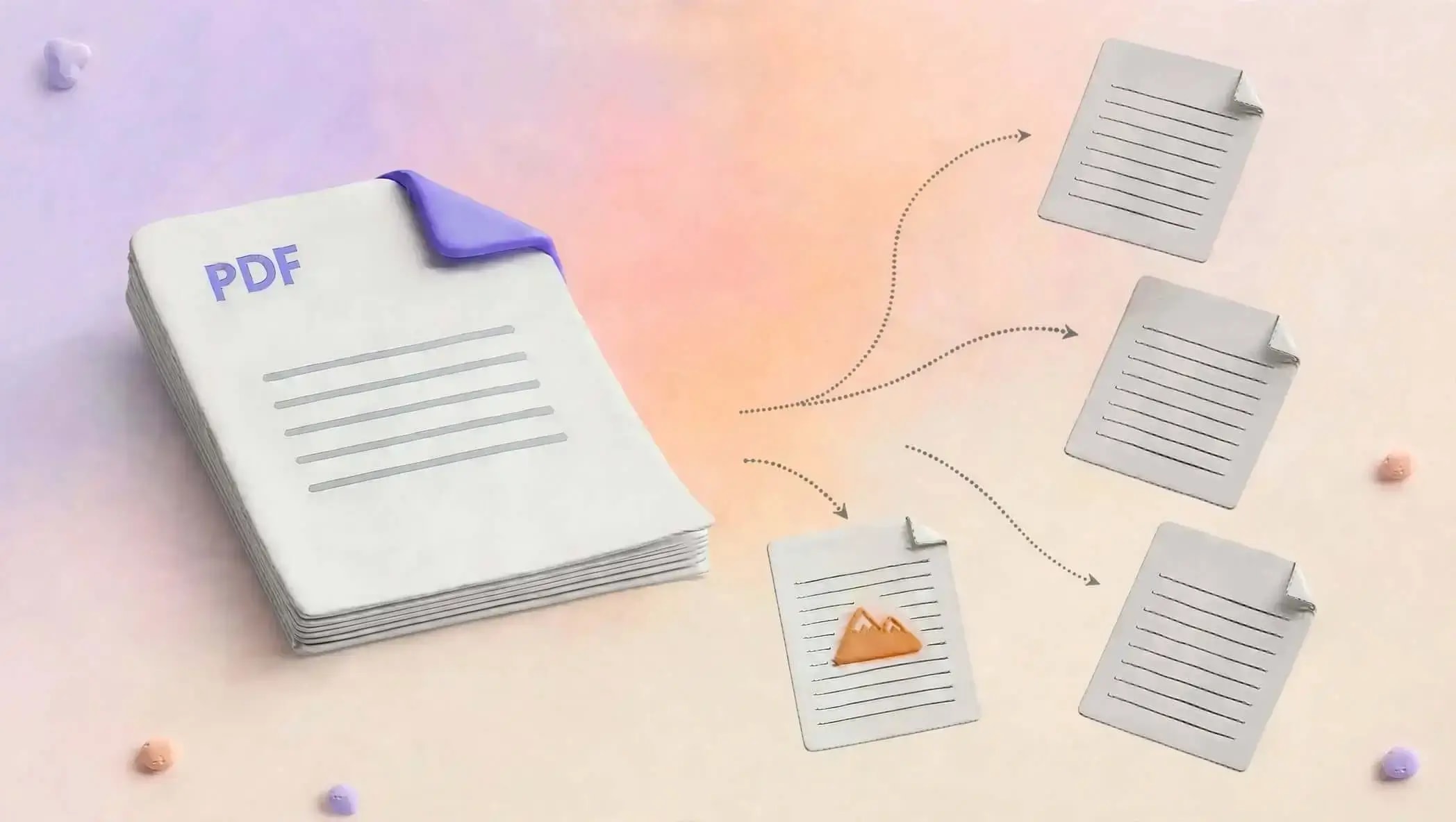

ક્યારેય લાંબી પીડીએફનો સામનો કરવો પડ્યો છે, જ્યારે તમને તેમાંથી કેટલાક પૃષ્ઠોની જરૂર હોય? તમને જોઈતા પેજને એક્સટ્રેક્ટ કરીને અને નવી પીડીએફ બનાવીને તમે ઈમેલ કરવાનું કે આખા દસ્તાવેજને સ્ટોર કરવાનું ટાળી શકો છો.
કરવાની ક્ષમતા પીડીએફમાંથી પૃષ્ઠો કાઢો રિપોર્ટ્સ, ઇન્વોઇસ, કોન્ટ્રાક્ટ્સ, પ્રેઝન્ટેશન્સ, એપ્લિકેશન્સ અને અભ્યાસ સામગ્રીઓ પર કામ કરતી વખતે દસ્તાવેજો કામમાં આવી શકે છે. AziPDF નો ઉપયોગ કરીને આ બધું સરળતાથી કરી શકાય છે.
પીડીએફમાંથી પૃષ્ઠો કાઢવાનો અર્થ શું છે?
પાના કાઢવા એટલે કે વર્તમાન પીડીએફમાંથી પસંદ કરેલા પૃષ્ઠો લેવા અને તેમને નવી પીડીએફ ફાઇલ તરીકે સાચવો.
ઉદાહરણ તરીકે, કલ્પના કરો કે તમારી પાસે 50-પૃષ્ઠનો રિપોર્ટ છે પરંતુ માત્ર 12, 18 અને 25 પૃષ્ઠોની જરૂર છે. બધા 50 પૃષ્ઠો મોકલવાને બદલે, તમે તે ચોક્કસ પૃષ્ઠોને એક્સ્ટ્રેક્ટ કરી શકો છો અને તમને જોઈતી માહિતી ધરાવતી નાની PDF બનાવી શકો છો.
તમારી મૂળ પીડીએફ અલગ રહે છે, જ્યારે કાઢવામાં આવેલા પૃષ્ઠોનો ઉપયોગ નવા દસ્તાવેજ તરીકે થઈ શકે છે.
પીડીએફમાંથી પૃષ્ઠો શા માટે બહાર કાઢો?
ત્યાં ઘણી પરિસ્થિતિઓ છે જ્યાં પીડીએફ પૃષ્ઠો કાઢવા સમય બચાવી શકે છે અને દસ્તાવેજ વ્યવસ્થાપનને સરળ બનાવી શકે છે.
તમે ઈચ્છી શકો છો:
- •કોઈની સાથે ફક્ત ચોક્કસ પૃષ્ઠો જ શેર કરો
- •લાંબા દસ્તાવેજમાંથી ચોક્કસ પ્રકરણ કાઢો
- •પીડીએફમાંથી ઇન્વૉઇસ અથવા રસીદો અલગ કરો
- •એપ્લિકેશનના ફક્ત જરૂરી પૃષ્ઠો સબમિટ કરો
- •મહત્વપૂર્ણ પૃષ્ઠોને અલગ દસ્તાવેજ તરીકે સાચવો
- •શેર કરવા માટે એક નાની PDF બનાવો
- •ભાવિ સંદર્ભ માટે પસંદ કરેલા પૃષ્ઠો રાખો
આખા દસ્તાવેજ સાથે કામ કરવાને બદલે, તમે માત્ર મહત્વના પૃષ્ઠો ધરાવતું ફોકસ પીડીએફ બનાવી શકો છો.
પીડીએફ ઓનલાઈનમાંથી પૃષ્ઠોને કેવી રીતે બહાર કાઢવું
તમે ઓનલાઈન પીડીએફ ટૂલ જેમ કે AziPDF નો ઉપયોગ કરીને તમારા પીડીએફમાંથી પસંદ કરેલા પૃષ્ઠો કાઢી શકો છો.
પગલું 1: પીડીએફ પૃષ્ઠ નિષ્કર્ષણ સાધન ખોલો
ખોલો પીડીએફમાંથી પૃષ્ઠો બહાર કાઢો AziPDF પર સાધન.
પગલું 2: તમારી પીડીએફ અપલોડ કરો
તમારા ઉપકરણમાંથી તમે જેની સાથે કામ કરવા માંગો છો તે PDF ફાઇલ પસંદ કરો.
પગલું 3: તમને જોઈતા પૃષ્ઠો પસંદ કરો
તમે જે પૃષ્ઠો કાઢવા માંગો છો તે પસંદ કરો. તમારા દસ્તાવેજના આધારે, તમારે એક પૃષ્ઠ, કેટલાક વ્યક્તિગત પૃષ્ઠો અથવા સતત શ્રેણીની જરૂર પડી શકે છે.
ઉદાહરણ તરીકે:
- •પૃષ્ઠ 5
- •પૃષ્ઠ 5-10
- •પૃષ્ઠ 2, 7 અને 15
- •દસ્તાવેજના વિવિધ ભાગોમાંથી બહુવિધ પસંદ કરેલ પૃષ્ઠો
પગલું 4: પસંદ કરેલા પૃષ્ઠોને બહાર કાઢો
પૃષ્ઠો પસંદ કર્યા પછી, નિષ્કર્ષણ પ્રક્રિયા શરૂ કરો. AziPDF તમે પસંદ કરેલ પૃષ્ઠો ધરાવતી નવી PDF બનાવે છે.
પગલું 5: તમારી નવી PDF ડાઉનલોડ કરો
એકવાર નિષ્કર્ષણ પૂર્ણ થઈ જાય, નવી PDF ડાઉનલોડ કરો અને તમને જરૂર હોય ત્યાં તેનો ઉપયોગ કરો.
તમારો મૂળ દસ્તાવેજ અપરિવર્તિત રહી શકે છે, જ્યારે એક્સટ્રેક્ટ કરેલી ફાઇલમાં ફક્ત તમે પસંદ કરેલા પૃષ્ઠો છે.
શું હું પીડીએફમાંથી એક પેજ એક્સટ્રેક્ટ કરી શકું?
હા. જો તમને માત્ર એક પૃષ્ઠની જરૂર હોય, તો તમે તે પૃષ્ઠ પસંદ કરી શકો છો અને ફક્ત તે પૃષ્ઠને સમાવતું એક અલગ PDF બનાવી શકો છો.
ઉદાહરણ તરીકે, જો 30-પૃષ્ઠના દસ્તાવેજમાં પૃષ્ઠ 17 પર મહત્વપૂર્ણ પ્રમાણપત્ર હોય, તો તમે સંપૂર્ણ દસ્તાવેજ મોકલવાને બદલે પૃષ્ઠ 17 કાઢી શકો છો.
શું હું PDF માંથી બહુવિધ પૃષ્ઠો એક્સ્ટ્રેક્ટ કરી શકું?
હા. તમે PDF માંથી બહુવિધ પૃષ્ઠો પસંદ કરી શકો છો અને તેમને નવા દસ્તાવેજ તરીકે એકસાથે સાચવી શકો છો.
ઉદાહરણ તરીકે, જો તમને 25-પૃષ્ઠ દસ્તાવેજમાંથી પૃષ્ઠ 3, 8, 12 અને 20 ની જરૂર હોય, તો તમે તે પૃષ્ઠોને પસંદ કરી શકો છો અને જરૂરી સામગ્રી ધરાવતી નવી PDF બનાવી શકો છો.
આ ખાસ કરીને ઉપયોગી છે જ્યારે તમને જોઈતા પૃષ્ઠો દસ્તાવેજના જુદા જુદા ભાગોમાં સ્થિત હોય.
પીડીએફને વિભાજિત કરવા વિરુદ્ધ પૃષ્ઠોને બહાર કાઢવું
જો કે આ શબ્દો ક્યારેક એકબીજાના બદલે વાપરવામાં આવે છે, તેઓ થોડા અલગ કાર્યોનું વર્ણન કરી શકે છે.
પાના કાઢવા સામાન્ય રીતે પીડીએફમાંથી ચોક્કસ પૃષ્ઠો પસંદ કરવા અને તેમાંથી નવી પીડીએફ બનાવવાનો અર્થ થાય છે.
પીડીએફનું વિભાજન સામાન્ય રીતે મોટી પીડીએફને નાની ફાઇલો અથવા વિભાગોમાં વિભાજીત કરવી.
ઉદાહરણ તરીકે:
- •પેજ 4, 7 અને 10 ને બહાર કાઢો → તે પસંદ કરેલા પેજ સાથે પીડીએફ બનાવે છે.
- •વિભાજિત પૃષ્ઠો 1–10 અને 11–20 → અલગ PDF વિભાગો બનાવે છે.
યોગ્ય પદ્ધતિ તમે તમારા દસ્તાવેજને કેવી રીતે ગોઠવવા માંગો છો તેના પર આધાર રાખે છે.
તમારે પૃષ્ઠો કેમ કાઢવા જોઈએ અને સ્ક્રીનશોટ કેમ ન લેવા જોઈએ?
સ્ક્રીનશૉટ્સ આ કાર્ય કરવા માટે એક ઝડપી પદ્ધતિ હોઈ શકે છે, પરંતુ તે કેટલીક બિનજરૂરી ગૂંચવણો લાવી શકે છે. આ પ્રક્રિયા તમારા પીડીએફ પૃષ્ઠોને છબીઓ બનાવે છે, જે ટેક્સ્ટની ગુણવત્તાને ઘટાડી શકે છે.
સાથે પૃષ્ઠો નિષ્કર્ષણ, તમારા પૃષ્ઠો પીડીએફ ફોર્મેટમાં રહેશે, જે શેરિંગ, સ્ટોરિંગ અને પ્રિન્ટિંગને વધુ સરળ બનાવે છે.
જો તમે વાસ્તવિક પીડીએફ પૃષ્ઠો કરવા માંગો છો, તો સ્ક્રીનશોટ કરતાં નિષ્કર્ષણ વધુ શક્ય છે.
પીડીએફ પૃષ્ઠો કાઢવાના સામાન્ય કારણો
વ્યવસાય દસ્તાવેજો
વ્યવસાયો ઘણીવાર લાંબા અહેવાલો, દરખાસ્તો, ઇન્વૉઇસેસ અને કરારો સાથે કામ કરે છે. સંબંધિત પૃષ્ઠો કાઢવાથી સહકર્મીઓ અથવા ગ્રાહકો સાથે ચોક્કસ માહિતી શેર કરવાનું સરળ બની શકે છે.
શિક્ષણ
વિદ્યાર્થીઓ અને શિક્ષકો માટે, એવા ઉદાહરણો છે કે જ્યાં તેમને મોટા શૈક્ષણિક પેપર્સમાંથી ચોક્કસ પ્રકરણો, સોંપણીઓ અથવા સંદર્ભ પૃષ્ઠો કાઢવાની જરૂર પડશે.
અરજીઓ અને ફોર્મ
જ્યાં એવી એપ્લિકેશનો છે કે જેને દસ્તાવેજમાંથી ચોક્કસ પૃષ્ઠોની જરૂર હોય, ત્યાં વપરાશકર્તા તે પૃષ્ઠોને બહાર કાઢે છે જેથી તે/તેણી એપ્લિકેશન તૈયાર કરે.
કરારો અને કરારો
એવી પરિસ્થિતિઓ છે જ્યારે તમારે કરાર અથવા કરારના ચોક્કસ પૃષ્ઠો શેર કરવાની જરૂર પડશે, પરંતુ સંપૂર્ણ દસ્તાવેજ નહીં.
ઇન્વૉઇસેસ અને રેકોર્ડ્સ
જ્યાં એક પીડીએફમાં વિવિધ દસ્તાવેજોના રેકોર્ડ ઉપલબ્ધ હોય છે, ત્યાં નિષ્કર્ષણ ચોક્કસ પૃષ્ઠો મેળવવામાં મદદ કરે છે.
પીડીએફ પૃષ્ઠો કાઢવા માટેની ટિપ્સ
તમે તમારી નવી પીડીએફ બનાવો તે પહેલાં, કૃપા કરીને પૃષ્ઠ નંબરોને સારી રીતે તપાસો કારણ કે, જો તમારા દસ્તાવેજમાં ઘણા બધા પૃષ્ઠો છે, તો એક્સ્ટ્રેક્ટ કરતા પહેલા પૃષ્ઠો જોવાથી તમને કોઈપણ અનિચ્છનીય પૃષ્ઠો કાઢવાનું ટાળવામાં મદદ મળી શકે છે.
ડાઉનલોડ કરેલ ખોલવા માટે તે એક સારી પ્રેક્ટિસ હશે પીડીએફ કાઢ્યું ફાઇલ કરો અને ખાતરી કરો કે તમામ ઇચ્છિત પૃષ્ઠો નવી પીડીએફ ફાઇલમાં કાઢવામાં આવ્યા છે.
AziPDF વડે PDF પેજ ઓનલાઈન બહાર કાઢો
એવી પરિસ્થિતિઓ છે કે જ્યાં કોઈને આખા દસ્તાવેજની જરૂર ન હોય, તમારે સંપૂર્ણ પીડીએફ ફાઇલનો ઉપયોગ કરવાનું ચાલુ રાખવાની બિલકુલ જરૂર નથી. તમને ખરેખર જે જોઈએ છે તે કાઢીને ફાઇલોને હેન્ડલ કરવાનું સરળ બને છે.
સાથે AziPDF, તમે પીડીએફમાંથી પસંદ કરેલા પૃષ્ઠો કાઢી શકો છો અને તમને જોઈતા પૃષ્ઠોમાંથી નવો દસ્તાવેજ બનાવી શકો છો.
પ્રયાસ કરો AziPDF પીડીએફ પૃષ્ઠ નિષ્કર્ષણ સાધન તમારા માટે મહત્વપૂર્ણ હોય તેવા પૃષ્ઠોને ઝડપથી અલગ કરવા.
વારંવાર પૂછાતા પ્રશ્નો
હું પીડીએફમાંથી પૃષ્ઠો કેવી રીતે બહાર કાઢી શકું?
ખોલો એ પીડીએફ પૃષ્ઠ નિષ્કર્ષણ ટૂલ, તમારી PDF અપલોડ કરો, તમને જોઈતા પૃષ્ઠો પસંદ કરો, તેમને બહાર કાઢો અને પરિણામી PDF ડાઉનલોડ કરો.
શું હું પીડીએફમાંથી એક જ પેજ કાઢી શકું?
હા. તમે એક પૃષ્ઠ પસંદ કરી શકો છો અને તે પૃષ્ઠ ધરાવતી એક અલગ PDF બનાવી શકો છો.
શું હું બિન-સળંગ પૃષ્ઠો કાઢી શકું?
હા, જ્યારે સાધન વ્યક્તિગત પૃષ્ઠ પસંદગીને સમર્થન આપે છે, ત્યારે તમે દસ્તાવેજના વિવિધ ભાગોમાંથી પૃષ્ઠો પસંદ કરી શકો છો અને તેમાંથી એક નવી PDF બનાવી શકો છો.
શું પૃષ્ઠો કાઢવાથી મૂળ PDF બદલાય છે?
પૃષ્ઠ નિષ્કર્ષણ એક અલગ PDF બનાવે છે. તમારી મૂળ ફાઇલ મૂળ દસ્તાવેજ તરીકે ઉપલબ્ધ રહે છે.
શું મોટા દસ્તાવેજો માટે પીડીએફ પૃષ્ઠો કાઢવા ઉપયોગી છે?
હા. જો તમને મોટા દસ્તાવેજના માત્ર એક નાના વિભાગની જરૂર હોય, તો તે પૃષ્ઠોને એક્સ્ટ્રેક્ટ કરવાથી પરિણામી ફાઇલને શેર અને મેનેજ કરવામાં સરળતા રહે છે.
શું હું સ્ક્રીનશોટ લીધા વિના પીડીએફમાંથી પૃષ્ઠો કાઢી શકું?
હા. પ્રત્યક્ષ પીડીએફ પૃષ્ઠ નિષ્કર્ષણ તમારે પહેલા પૃષ્ઠોને સ્ક્રીનશોટમાં કન્વર્ટ કરવાની જરૂર વગર પસંદ કરેલા પૃષ્ઠોમાંથી નવી પીડીએફ બનાવે છે.
પીડીએફ કાઢવા અને વિભાજીત કરવા વચ્ચે શું તફાવત છે?
એક્સ્ટ્રેક્ટીંગ સામાન્ય રીતે નવી પીડીએફ માટે ચોક્કસ પૃષ્ઠો પસંદ કરવા પર ધ્યાન કેન્દ્રિત કરે છે, જ્યારે વિભાજન સામાન્ય રીતે પીડીએફને બહુવિધ નાની ફાઇલો અથવા વિભાગોમાં વિભાજિત કરે છે.
નિષ્કર્ષ
પીડીએફમાંથી પૃષ્ઠો દૂર કરી રહ્યા છીએ આખી ફાઇલને શેર અથવા મેનેજ કર્યા વિના મોટી ફાઇલોને હેન્ડલ કરવાની એક સરળ પદ્ધતિ છે.
તમને એક પૃષ્ઠ, ઘણા પૃષ્ઠો અથવા તમારી ફાઇલના ચોક્કસ વિભાગની જરૂર છે કે કેમ તે ધ્યાનમાં લીધા વિના, પૃષ્ઠોને દૂર કરવાથી વધુ કોમ્પેક્ટ PDF બનાવવામાં મદદ મળી શકે છે.
AziPDF દ્વારા, તમે જરૂરી પૃષ્ઠો પસંદ કરી શકો છો અને બીજી PDF ફાઇલ બનાવી શકો છો.
તમારી પીડીએફ ફાઇલમાંથી તમને જરૂર ન હોય તેવા પૃષ્ઠોને કાઢી નાખો
પીડીએફ પૃષ્ઠો દૂર કરોઅમારા હાથમાં સલામત
AziPDF તમારી ગોપનીયતાને ગંભીરતાથી લે છે. યાદ રાખો કે...