
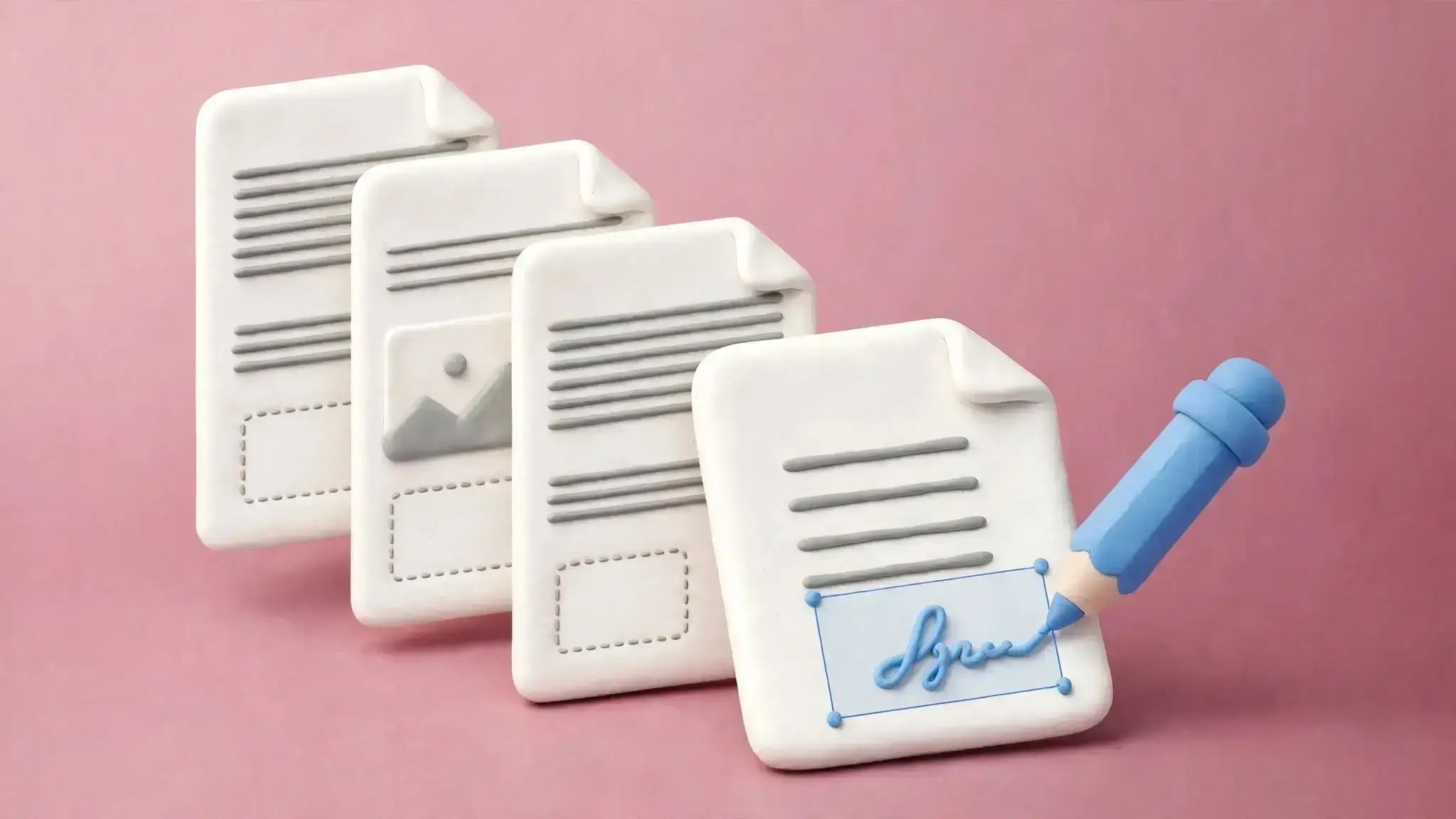

Для подписи больше не требуется распечатывать PDF-файл, ставить рукописную подпись на бумаге, повторно сканировать документ и затем отправлять его по почте. Благодаря цифровым и электронным подписям вы можете подписать любой документ с помощью компьютера или телефона полностью цифровым способом.
Когда дело доходит до подписания соглашений, заявок, коммерческих предложений, доверенностей и всех других видов документов, цифровая подпись PDF-файла — отличный способ сэкономить время и улучшить документооборот.
В этой статье вы узнаете, как поставить цифровую подпись в PDF-файле, в чем разница между электронной подписью и цифровой подписью и что следует проверить перед отправкой подписанного документа.
Что такое цифровая подпись?
Цифровая подпись — это средство подписания документа на основе сертификата, которое может подтвердить личность подписавшего и помочь сохранить целостность документа.
В отличие от размещения изображения рукописного подпись в PDF В цифровой подписи на основе сертификата используется цифровой идентификатор и криптография, чтобы доказать, что документ не был изменен после процесса подписания.
Цифровые подписи оказались полезными в документах, требующих аутентичности и целостности.
Что такое электронная подпись?
Электронная подпись — это более широкий термин для подписания документа электронным способом.
Например, электронная подпись может включать:
- •Ввод вашего имени
- •Рисуем свою подпись
- •Добавление изображения вашей рукописной подписи
- •Подписание с помощью мыши, пальца или стилуса
Точные требования к электронной подписи могут различаться в зависимости от документа, организации, отрасли и применимого законодательства.
Электронная подпись против цифровой подписи
Хотя эти термины часто используются как взаимозаменяемые, они не совсем совпадают.
Электронная подпись:
Общий метод подтверждения согласия или одобрения в электронном виде.
Цифровая подпись:
Особый тип электронной подписи, использующий технологию на основе сертификатов для аутентификации подписывающего лица и защиты целостности документа.
Правильный вариант зависит от требований документа и стандартов подписания, применимых к вашей ситуации.
Как поставить цифровую подпись PDF-файлу
Если у вас есть PDF-файл, требующий вашей подписи, вы можете использовать инструмент подписи PDF, чтобы добавить свою подпись, не распечатывая документ.
Шаг 1. Откройте инструмент подписи PDF.
Откройте АзиPDF Подписать PDF инструмент и подготовьте документ, который хотите подписать.
Шаг 2. Загрузите PDF-файл
Выберите PDF-файл на своем устройстве и загрузите его в инструмент подписи.
Прежде чем подписывать, убедитесь, что у вас правильная версия документа.
Шаг 3. Добавьте свою подпись
В зависимости от доступных вариантов подписи вы можете создать свою подпись, набрав ее, нарисовав или используя изображение своей рукописной подписи.
Выберите вариант, который лучше всего подходит для вашего документа.
Шаг 4: Разместите подпись
Расположите свою подпись в соответствующем месте PDF-файла.
Убедитесь, что он не закрывает важный текст, даты, поля формы или другую информацию.
Шаг 5. Просмотрите документ
Прежде чем завершить подпись, проверьте весь документ.
Обратите особое внимание на:
- •Ваше имя
- •Позиция подписи
- •Даты
- •Обязательные поля
- •Страницы документа
- •Любая дополнительная информация, которую необходимо заполнить
Шаг 6: Примените подпись
Как только все будет выглядеть правильно, примените свою подпись к PDF-файлу.
Если документ требует цифровая подпись на основе сертификата, вам понадобится соответствующий цифровой идентификатор или сертификат и метод подписи, который его поддерживает.
Шаг 7. Сохраните подписанный PDF-файл
Сохраните готовый PDF-файл на свое устройство и сохраните подписанную версию для своих записей.
Если вы отправляете документ другому лицу или организации, убедитесь, что вы отправляете окончательную подписанную версию.
Зачем подписывать PDF-файлы цифровой подписью?
Цифровые подписи могут сделать повседневную работу с документами более удобной.
Экономьте время
Для того чтобы подписать документ, распечатывать документ не требуется. Большую часть процедур подписания вы можете выполнить, используя сам электронный документ.
Сократите бумажную работу
Документы можно подписывать и передавать в электронном виде без необходимости распечатки или сканирования.
Доступ к вашим документам с любого устройства
В зависимости от используемого вами программного обеспечения вы можете работать с документами с любого компьютера, планшета или даже мобильного телефона.
Организуйте свои документы правильно
Цифровое хранилище подписанных документов может быть проще в управлении и дальнейшем распространении.
Защитите целостность документа
В случае цифровых подписей на основе сертификатов некоторая информация о подписанный PDF-файл может помочь обеспечить целостность документа.
Как добавить рукописную подпись в PDF-файл
Если вам просто нужно разместить свою рукописную подпись в PDF-файле, вы можете использовать метод электронной подписи.
Типичный рабочий процесс:
- Откройте PDF-файл.
- Выберите вариант подписи.
- Нарисуйте свою подпись или загрузите изображение подписи.
- Разместите его в нужном месте.
- Просмотрите документ.
- Сохраните подписанный PDF-файл.
Это может быть полезно для приложений, форм, внутренних документов, согласований и других повседневных документов.
Как подписать PDF-файл, не распечатывая его
Вам не всегда нужно распечатывать PDF-файл, чтобы подписать его.
С онлайн-инструмент для подписи PDF-файлов, ты можешь:
- Загрузите PDF-файл.
- Добавьте свою электронную подпись.
- Расположите подпись.
- Просмотрите документ.
- Сохраните подписанный PDF-файл.
Это исключает процесс печати → подписания → сканирования для документов, для которых требуется только электронная подпись.
Могу ли я подписать PDF-файл на своем телефоне?
Да. Многие рабочие процессы подписания PDF-файлов можно выполнить с мобильного устройства.
Если ваш инструмент для подписи поддерживает мобильное использование, вы можете открыть PDF-файл, добавить свою подпись с помощью сенсорного экрана, поместить его в нужное место и сохранить готовый документ.
Для важных документов всегда просматривайте окончательный PDF-файл перед его отправкой.
Является ли изображение подписи тем же, что и цифровая подпись?
Нет.
Изображение вашей рукописной подписи — это просто изображение, помещенное в PDF-файл. Цифровая подпись на основе сертификата использует цифровые учетные данные и криптографические механизмы для предоставления дополнительной информации о проверке и целостности.
Итак, если получатель специально просит цифровая подпись, проверьте, какой тип подписи или сертификата им требуется перед подписанием.
Что следует проверить перед подписанием PDF-файла?
Прежде чем поставить подпись, найдите время, чтобы просмотреть документ.
Проверять:
- •Документ является правильной версией
- •Вся необходимая информация заполнена
- •Ваша подпись находится в правильном месте
- •Дата правильная
- •Никакой важный контент не скрыт подписью
- •Вы понимаете, что подписываете
- •Требования к подписи получателя соблюдены.
Для документов, требующих цифровой подписи на основе сертификата, убедитесь, что необходимый цифровой идентификатор или сертификат доступен.
Подпишите свой PDF-файл онлайн с помощью AziPDF
Подписание PDF-файла не требует печати, сканирования и отправки документов туда и обратно.
С АзиPDF, вы можете работать с PDF-файлом и добавлять цифровую подпись, что делает повседневную работу с документами проще и удобнее.
Независимо от того, подписываете ли вы форму, деловой документ, заявку, соглашение или другой PDF-файл, внимательно просмотрите заполненный файл, прежде чем поделиться им.
Все еще печатаете PDF-файлы только для того, чтобы подписать их?
Подписать PDF онлайнБезопасно в наших руках
AziPDF серьезно относится к вашей конфиденциальности. Помните это...