
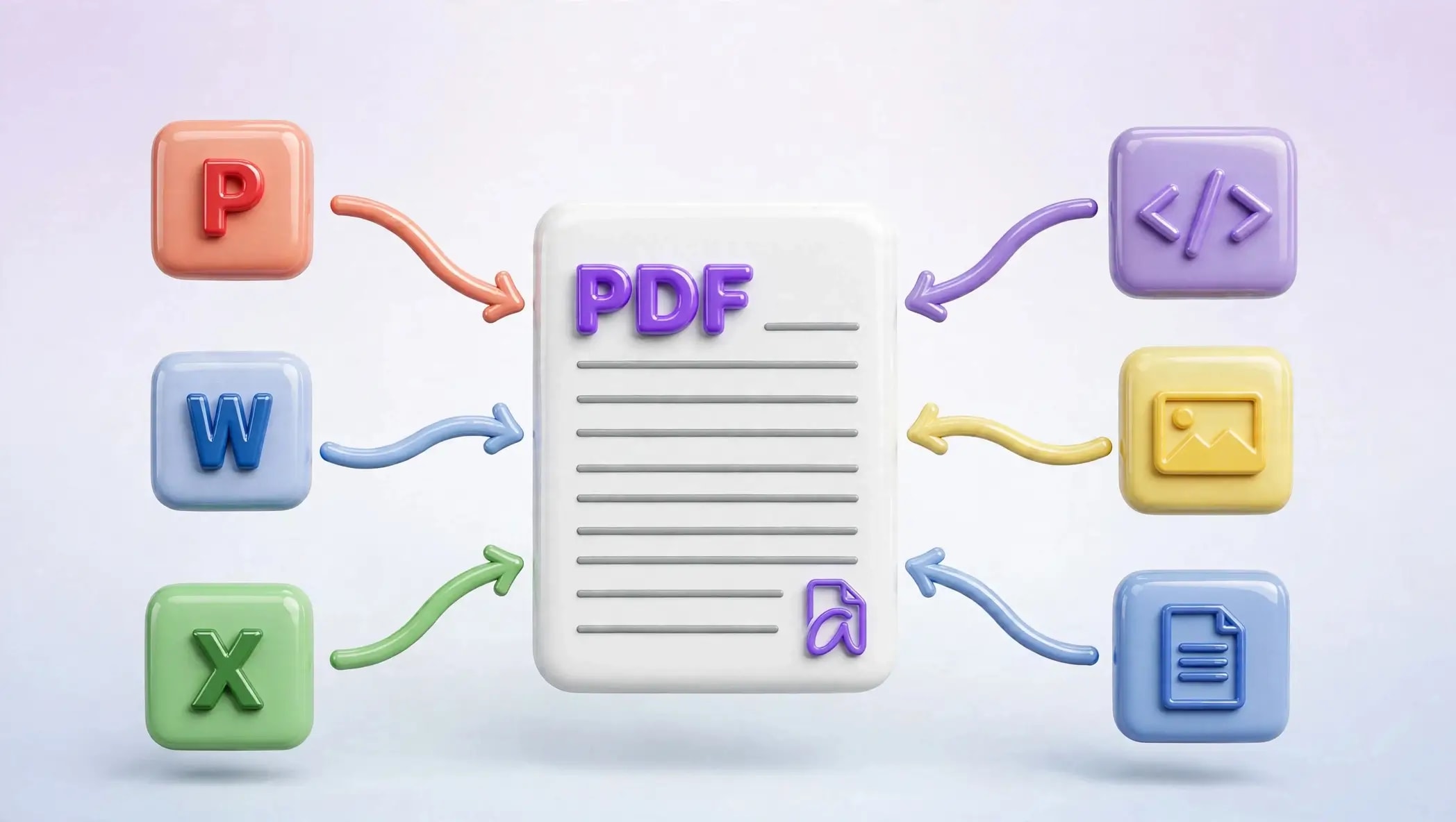

એક ટેમ્પલેટમાંથી સેંકડો અનન્ય PDF જનરેટ કરો અને વર્ડ, એક્સેલ અને પાવરપોઈન્ટ ડોક્યુમેન્ટ્સને પીડીએફમાં કેવી રીતે કન્વર્ટ કરવું તે શોધો, સંપૂર્ણપણે મફત, ફક્ત ઑનલાઇન.
પીડીએફ કન્વર્ઝન એ એવી વસ્તુ છે જેનાથી દરેક પરિચિત છે. જે ઓછું જાણીતું છે તે એ છે કે માત્ર એક સ્પ્રેડશીટનો ઉપયોગ કરીને એક પીડીએફ ટેમ્પલેટ પર આધારિત સેંકડો વ્યક્તિગત દસ્તાવેજો બનાવવાનું શક્ય છે. જો તમે તે પહેલાં ક્યારેય કર્યું નથી, તો હવે શરૂ કરવા માટેનો સારો સમય હોઈ શકે છે.
કંઈક જે મોટા ભાગના લોકો જાણતા નથી કે તમે કરી શકો છો: બલ્કમાં વ્યક્તિગત PDF જનરેટ કરો
મહેમાનોને ફંક્શન અથવા ઇવેન્ટમાં આમંત્રિત કરવાનું આયોજન કરી રહ્યાં છો? ફક્ત તમારી અતિથિ સૂચિ અને પીડીએફ આમંત્રણ ટેમ્પલેટ અપલોડ કરો બલ્ક પીડીએફ, અને AziPDF દરેક આમંત્રણને દરેક અતિથિના નામ અને તમને જોઈતી કોઈપણ અન્ય વિગતો સાથે વ્યક્તિગત કરશે, કોઈ મેન્યુઅલ એડિટિંગ નહીં, વ્યક્તિ દીઠ એક આમંત્રણ, મિનિટોમાં પૂર્ણ થશે.
જો તમારે ક્યારેય એક જ દસ્તાવેજ ઘણા બધા લોકોને મોકલવો પડ્યો હોય, ઇવેન્ટ ટિકિટ્સ, પ્રમાણપત્રો, ઇન્વૉઇસેસ, વ્યક્તિગત પત્રો, ID બેજ, તો તમે જાણો છો કે દરેક વ્યક્તિ માટે ફાઇલને મેન્યુઅલી સંપાદિત કરવું કેટલું કંટાળાજનક બને છે. બલ્ક પીડીએફ બનાવટ દરેક એક પંક્તિ માટે એક પીડીએફ ટેમ્પલેટ અને સ્પ્રેડશીટને વ્યક્તિગત પીડીએફમાં ફેરવીને આનો ઉકેલ લાવે છે, આવશ્યકપણે મેઇલ મર્જ, પરંતુ પીડીએફ માટે.
તે કેવી રીતે કાર્ય કરે છે તે અહીં છે:
- •AziPDF ખોલો, બલ્ક પીડીએફ જનરેટર અને એક્સેલ અથવા CSV દસ્તાવેજ સાથે તમારા પીડીએફ દસ્તાવેજ નમૂનાને પસંદ કરો. તમારી એક્સેલ શીટની પ્રથમ લાઇનમાં નામ, ઈમેલ, ટિકિટ નંબર વગેરે જેવા હેડર હોવા જોઈએ.
- •પીડીએફ ટેમ્પલેટ પર ફીલ્ડ્સ દોરો જ્યાં તમે વ્યક્તિગત માહિતી મૂકવા માંગો છો, અને તે ફીલ્ડને એક્સેલ શીટની સંબંધિત કૉલમ સાથે મેપ કરો.
- •દાખલા તરીકે, તમારી આઉટપુટ ફાઇલોનું નામ બદલવા માટે કૉલમનું નામ પસંદ કરો, મહેમાનનું નામ, અને AziPDF તે ફાઇલનામને સેનિટાઇઝ કરશે અને ખાતરી કરશે કે ત્યાં કોઈ નામકરણ વિરોધાભાસ નથી.
- •જનરેટ કરો પર ક્લિક કરો અને AziPDF તમારી એક્સેલ શીટમાં દરેક એન્ટ્રી માટે કસ્ટમાઇઝ્ડ પીડીએફ બનાવશે.
જાણવા જેવી કેટલીક બાબતો:
- •આઉટપુટ વાસ્તવિક, પસંદ કરી શકાય તેવી PDF રહે છે. AziPDF તમારા ટેમ્પ્લેટની મૂળ વેક્ટર સામગ્રી પર વાસ્તવિક ટેક્સ્ટ લખે છે તેને ઇમેજમાં ચપટી બનાવવાને બદલે, જેથી તમારી ફાઇલો તીક્ષ્ણ અને શોધી શકાય તેવી રહે.
- •તમે કેટલી પીડીએફ જનરેટ કરી શકો તેની કોઈ વ્યવહારિક મર્યાદા નથી, તે ફક્ત તમારી સ્પ્રેડશીટમાં કેટલી પંક્તિઓ છે તેના પર આધાર રાખે છે. મોટી ફાઇલોને પ્રક્રિયા કરવામાં થોડો વધુ સમય લાગે છે.
- •તમારા પીડીએફ ટેમ્પલેટ અને સ્પ્રેડશીટ ક્યારેય ક્યાંય અપલોડ થતા નથી. તમારા બ્રાઉઝરમાં બધું જ સ્થાનિક રીતે ચાલે છે, જો તમે નામ, ઇમેઇલ્સ અથવા અન્ય વ્યક્તિગત ડેટા સાથે કામ કરી રહ્યાં હોવ તો તે મહત્વનું છે.
જો તમે કોઈ ઈવેન્ટનું આયોજન કરી રહ્યાં હોવ, સર્ટિફિકેશન કોર્સ ચલાવી રહ્યાં હોવ અથવા દર મહિને વ્યક્તિગત ઇન્વૉઇસ મોકલી રહ્યાં હોવ, તો આ એક જ સુવિધા તમને પુનરાવર્તિત મેન્યુઅલ કાર્યના કલાકો બચાવી શકે છે.
ફાઇલોને પીડીએફમાં કન્વર્ટ કરવાની શું જરૂર છે?
હવે આપણે જાણીએ છીએ કે શું બલ્ક પીડીએફ કરી શકે છે, મોટાભાગના વપરાશકર્તાઓની વાસ્તવિક જરૂરિયાત પર પાછા જવાનું શાણપણભર્યું છે, અને તે સામાન્ય વર્ડ, એક્સેલ અથવા પાવરપોઈન્ટ દસ્તાવેજને પીડીએફમાં રૂપાંતરિત કરે છે.
ફોન્ટમાં ફેરફાર, જગ્યાઓ બંધ હોવા અને ચિત્રો સ્થળની બહાર હોવાને કારણે તે બધુ જ ગડબડ થયેલું દેખાય છે તે જાણવા માટે માત્ર ઈમેલ દ્વારા વર્ડ ડોક્યુમેન્ટ મોકલવાનો ક્યારેય અનુભવ કર્યો છે? પીડીએફને સંબોધવા માટે બનાવવામાં આવેલ મુખ્ય સમસ્યાનો તમે પહેલેથી જ સામનો કર્યો છે. PDF વિશેની કેટલીક બાબતો જે તેને અનન્ય બનાવે છે તે એ છે કે જે તેને ખોલે છે તેના માટે તે બરાબર એકસરખું દેખાય છે, જે સમજાવે છે કે શા માટે તે રિઝ્યુમ્સ, કોન્ટ્રાક્ટ્સ, ઇન્વૉઇસેસ અને અન્ય કોઈપણ દસ્તાવેજો માટે પસંદગીનું ફોર્મેટ બની ગયું છે જેને તમે મોકલો ક્લિક કરતી વખતે આકસ્મિક રીતે નુકસાન પહોંચાડવા માંગતા નથી.
આ તે છે જે તમે રૂપાંતરણથી લાભ માટે ઊભા છો:
- •તે સુસંગત છે, પછી ભલે તે ક્યાં વપરાય છે. વિન્ડોઝ, મેક, એન્ડ્રોઇડ અથવા તો આઇફોન પર પણ એ જ રીતે પીડીએફ ખુલશે. તમારી પાસે તે વિચિત્ર ઉદાહરણો હશે નહીં જ્યાં ક્લાયંટ તમારા દસ્તાવેજને ખોલે છે અને તે ખરાબ થઈ ગયું છે.
- •લોકો જાણે છે કે શું અપેક્ષા રાખવી. નોકરી માટેની અરજીઓ, સરકાર માટેના દસ્તાવેજો, શાળામાં સોંપવામાં આવતું કામ આ લગભગ તમામ બાબતો માટે તમારે કોઈ કારણસર PDF નો ઉપયોગ કરવો જરૂરી છે.
- •ફાઇલ સામાન્ય રીતે નાની હોય છે. પીડીએફ ફાઇલ વાસ્તવિક ફાઇલ કરતાં ઘણી નાની હોય તે ખૂબ સામાન્ય છે, તેથી તે ઇમેઇલમાં સરળતાથી ફિટ થઈ શકે છે જ્યાં મહત્તમ કદ મર્યાદા હોય.
- •તમે તેને લોક કરી શકો છો. PDF એ પાસવર્ડ સુરક્ષાને સમર્થન આપે છે, તેથી જો તમે કંઈક ખાનગી મોકલી રહ્યાં છો, જેમ કે કરાર અથવા નાણાકીય નિવેદન, તો તમે તેને કોણ ખોલી શકે છે તેનું નિયંત્રણ કરી શકો છો.
- •તમે તેને સુરક્ષિત કરી શકો છો. PDF ફાઇલો તમને પાસવર્ડ્સ મૂકવાની મંજૂરી આપે છે, જેનો અર્થ છે કે જો તમે મેલમાં કરાર અથવા નાણાકીય વિગતો મોકલી રહ્યાં છો, તો તમે ખાતરી કરી શકો છો કે ફક્ત ચોક્કસ લોકોને જ તેને ખોલવાની મંજૂરી છે.
- •કંઈપણ બદલાય તેવી કોઈ શક્યતા નથી. એકવાર ફાઇલ પીડીએફ બની જાય ત્યારથી, તેને કંઈ થશે નહીં. તમને જાણ્યા વિના કોઈ વ્યક્તિ માટે ફાઇલની અંદરની માહિતી બદલવી શક્ય બનશે નહીં.
AziPDF સાથે ઓફિસ ફાઇલોને કેવી રીતે કન્વર્ટ કરવી
આ જ્યાં છે azipdf.com માં આવે છે. સોફ્ટવેર ઇન્સ્ટોલ કરવાને બદલે અથવા મેનુઓ દ્વારા ખોદવાને બદલે, તમે તમારી ફાઇલને અપલોડ કરો, તેને કન્વર્ટ કરો અને પરિણામ ડાઉનલોડ કરો, બધું જ સીધા તમારા બ્રાઉઝરમાં.
PDF થી શબ્દ
તમારી .docx ફાઇલને એક સ્વચ્છ, શેર કરવા માટે તૈયાર PDF માં ફેરવો જે તમારા ફોર્મેટિંગને તમે જે રીતે ડિઝાઇન કર્યું છે તે જ રીતે રાખે છે.
- •ખોલો PDF થી શબ્દ.
- •તમારી ફાઇલ અપલોડ કરો અથવા તેને સીધી બ્રાઉઝર વિંડોમાં ખેંચો.
- •ક્લિક કરો કન્વર્ટ કરો.
- •તમારી તૈયાર પીડીએફ ડાઉનલોડ કરો.
એક્સેલ ટુ પીડીએફ
કૉલમ અથવા ફોર્મ્યુલાની આસપાસના સ્થળાંતરની ચિંતા કર્યા વિના, એક્સેલ ઇન્સ્ટોલ કરેલ ન હોય તેવી વ્યક્તિને રિપોર્ટ્સ અથવા સ્પ્રેડશીટ્સ મોકલવા માટે યોગ્ય છે.
- •ખોલો એક્સેલ ટુ પીડીએફ.
- •તમારી સ્પ્રેડશીટ અપલોડ કરો.
- •ક્લિક કરો કન્વર્ટ કરો.
- •તૈયાર પીડીએફ ડાઉનલોડ કરો, સ્વચ્છ રીતે ફોર્મેટ કરેલ અને પ્રિન્ટ અથવા શેર કરવા માટે તૈયાર.
પાવરપોઈન્ટ ટુ પીડીએફ
કોઈ એવી વ્યક્તિ સાથે પ્રસ્તુતિ શેર કરવા માટે સરસ છે જેને ફક્ત તેના દ્વારા વાંચવાની જરૂર છે, કોઈ ખૂટતા ફોન્ટ્સ નથી, કોઈ શિફ્ટ કરેલી સ્લાઇડ્સ નથી.
- •ખોલો પીડીએફ માટે પાવરપોઈન્ટ.
- •તમારી .pptx ફાઇલ અપલોડ કરો.
- •ક્લિક કરો કન્વર્ટ કરો.
- •તમારી પીડીએફ ડાઉનલોડ કરો, દરેક સ્લાઇડ બરાબર ડિઝાઇન કરેલી હોય તે રીતે સાચવેલ છે.
થોડા વધુ ટૂલ્સ વિશે જાણવા જેવું
રૂપાંતરણો અને બલ્ક ક્રિએશન ઉપરાંત, કેટલાક અન્ય સાધનો છે જેનો વારંવાર ઉલ્લેખ કરવામાં આવે છે જ્યારે લોકો નિયમિત ધોરણે પીડીએફ ફાઇલોનો ઉપયોગ કરે છે:
- •પીડીએફ મર્જ કરો: બહુવિધ PDF ને એક ફાઇલમાં ભેગું કરો, જો તમારે વિવિધ ફાઇલોમાંથી રિપોર્ટ બનાવવાની જરૂર હોય તો ઉપયોગી.
- •પીડીએફને વિભાજિત કરો: પીડીએફમાંથી અમુક પાના કાઢો અથવા મોટી ફાઇલને નાના ભાગોમાં વિભાજીત કરો.
- •પીડીએફને સંકુચિત કરો: ગુણવત્તાને નોંધપાત્ર રીતે નુકસાન પહોંચાડ્યા વિના, સરળ ઇમેઇલિંગ માટે એક વિશાળ PDF નીચે સંકોચો.
- •પીડીએફ ફેરવો: પડખોપડખ અથવા ઊંધુંચત્તુ સ્કેન કરેલા પૃષ્ઠોને ઠીક કરો.
- •પીડીએફને સુરક્ષિત કરો: પાસવર્ડ ઉમેરો જેથી તમે પસંદ કરો છો તે લોકો જ સંવેદનશીલ ફાઇલ ખોલી શકે.
- •PDF ટુ વર્ડ: જો સંપાદન જરૂરી હોય તો પીડીએફ ફાઇલને વિરુદ્ધ દિશામાં કન્વર્ટ કરો.
સામાન્ય રીતે, લોકોને આ ટૂલ્સ વિશે ત્યારે જ ખબર પડે છે જ્યારે તેઓને ખરેખર કોઈ ચોક્કસ સમસ્યા હલ કરવાની હોય છે અને તે આખાને બુકમાર્ક કરવા માટે ઉપયોગી છે. સાધનો પાનું ભવિષ્યના સંદર્ભ માટે.
ડિઝાઇન દ્વારા સરળ
ઉપરની દરેક વસ્તુ સીધા તમારા બ્રાઉઝરમાં ચાલે છે. તમારા કમ્પ્યુટર પર ઇન્સ્ટોલ કરવા માટે કંઈ નથી, અને તમારી ફિનિશ્ડ ફાઇલ પર કોઈ વોટરમાર્ક સ્લેપ થતો નથી. તમે અપલોડ કરો છો, તમે કન્વર્ટ કરો છો અથવા જનરેટ કરો છો, તમે ડાઉનલોડ કરો છો. તે આખી પ્રક્રિયા છે, સમાપ્ત કરવાનું શરૂ કરો.
ગોપનીયતા વિશે શું?
આ સામાન્ય રીતે લોકો પૂછે છે તે પહેલો પ્રશ્ન છે, અને તે વાજબી છે, તમે વારંવાર વ્યક્તિગત અથવા કાર્ય દસ્તાવેજો અપલોડ કરી રહ્યાં છો. AziPDF નું કન્વર્ઝન અને બલ્ક પીડીએફ ટૂલ્સ સર્વર પર ફાઇલો મોકલવાને બદલે તમારા બ્રાઉઝરમાં સ્થાનિક રીતે દરેક વસ્તુ પર પ્રક્રિયા કરે છે. તેનો અર્થ એ કે તમારા મૂળ દસ્તાવેજો અને તમારો સ્પ્રેડશીટ ડેટા, તમારા ઉપકરણને ક્યારેય છોડો નહીં. પછી ભલે તે કરાર હોય, અતિથિઓની સૂચિ હોય, અથવા તેના પરના વાસ્તવિક નામો સાથે પ્રમાણપત્રોની બેચ હોય, પછીથી કોઈ બીજાના સર્વર પર કોઈ નકલ નથી.
નિષ્કર્ષ
એકવાર તમે જોઈ લો કે બલ્ક પીડીએફ શું કરી શકે છે, સામાન્ય રૂપાંતરણ લગભગ વોર્મ-અપ એક્ટ જેવું લાગે છે. બે વચ્ચે, ઉપરાંત મુઠ્ઠીભર રોજિંદા ટૂલ્સ, તમે દરરોજ જે આવે છે તેમાંથી મોટાભાગના માટે આવરી લેવામાં આવ્યા છો. આપો azipdf.com આગલી વખતે પ્રયાસ કરો જ્યારે તમને તમારા દસ્તાવેજોને આકાર, તમારી ફાઇલો, તમારી રીતમાં લાવવા માટે ઝડપી રીતની જરૂર હોય.
વધુ દસ્તાવેજો, ઓછા પુનરાવર્તિત કાર્ય.
પ્રારંભ કરોઅમારા હાથમાં સલામત
AziPDF તમારી ગોપનીયતાને ગંભીરતાથી લે છે. યાદ રાખો કે...