
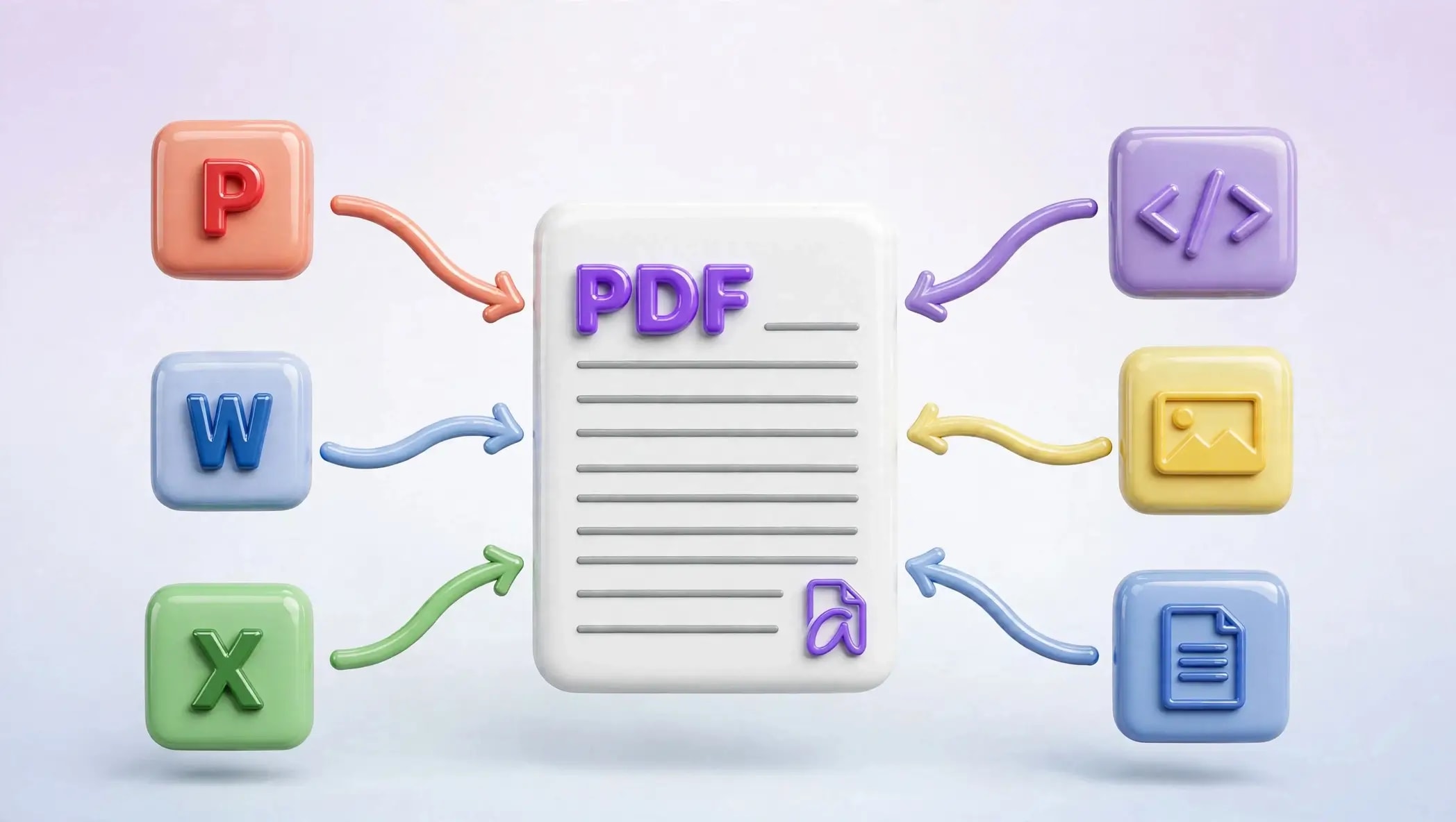

Tạo hàng trăm tệp PDF độc đáo từ một mẫu và khám phá cách chuyển đổi tài liệu Word, Excel và Powerpoint thành tệp PDF hoàn toàn miễn phí, chỉ trực tuyến.
Chuyển đổi PDF là điều mà mọi người đều quen thuộc. Điều ít được biết đến là có thể tạo hàng trăm tài liệu được cá nhân hóa dựa trên một mẫu PDF chỉ bằng bảng tính. Nếu bạn chưa từng làm điều đó trước đây thì bây giờ có thể là thời điểm tốt để bắt đầu.
Điều mà hầu hết mọi người không biết bạn có thể làm: Tạo hàng loạt tệp PDF được cá nhân hóa
Lập kế hoạch mời khách đến một sự kiện hoặc sự kiện? Chỉ cần tải danh sách khách mời của bạn và mẫu thư mời PDF lên PDF số lượng lớnvà AziPDF sẽ cá nhân hóa từng lời mời bằng tên của từng khách và bất kỳ chi tiết nào khác mà bạn muốn, không cần chỉnh sửa thủ công, mỗi người một lời mời, thực hiện trong vài phút.
Nếu bạn đã từng phải gửi cùng một tài liệu cho nhiều người, vé sự kiện, chứng chỉ, hóa đơn, thư cá nhân, huy hiệu ID, thì bạn sẽ biết việc chỉnh sửa lặp đi lặp lại một tệp theo cách thủ công cho mỗi người sẽ tẻ nhạt đến mức nào. Tạo PDF hàng loạt giải quyết vấn đề này bằng cách biến một mẫu PDF và một bảng tính thành một tệp PDF được cá nhân hóa cho mỗi hàng, về cơ bản là trộn thư, nhưng dành cho các tệp PDF.
Đây là cách nó hoạt động:
- •Mở AziPDF, Trình tạo PDF số lượng lớn và chọn mẫu tài liệu PDF của bạn cùng với tài liệu Excel hoặc CSV. Dòng đầu tiên trong bảng Excel của bạn phải có các tiêu đề như Tên, Email, Số vé, v.v.
- •Vẽ các trường trên mẫu PDF nơi bạn muốn đặt thông tin cá nhân và ánh xạ trường đó với cột tương ứng của trang tính Excel.
- •Chọn tên cột để đổi tên các tệp đầu ra của bạn, ví dụ: Tên khách và AziPDF sẽ chọn lọc tên tệp đó và đảm bảo không có xung đột đặt tên.
- •Nhấp vào Tạo và AziPDF sẽ tạo tệp PDF tùy chỉnh cho mỗi mục trong trang tính Excel của bạn.
Một số điều đáng biết:
- •Đầu ra vẫn là một bản PDF thực, có thể lựa chọn. AziPDF ghi văn bản thực tế lên nội dung vectơ gốc của mẫu thay vì làm phẳng nó thành hình ảnh, nhờ đó các tệp của bạn vẫn sắc nét và có thể tìm kiếm được.
- •Không có giới hạn thực tế nào về số lượng tệp PDF bạn có thể tạo, điều này chỉ phụ thuộc vào số lượng hàng trong bảng tính của bạn. Các tệp lớn hơn chỉ mất nhiều thời gian hơn để xử lý.
- •Mẫu PDF và bảng tính của bạn không bao giờ được tải lên bất cứ đâu. Mọi thứ chạy cục bộ trong trình duyệt của bạn, điều này quan trọng nếu bạn đang làm việc với tên, email hoặc dữ liệu cá nhân khác.
Nếu bạn đang tổ chức một sự kiện, tổ chức một khóa học cấp chứng chỉ hoặc gửi hóa đơn được cá nhân hóa hàng tháng thì chỉ tính năng này thôi cũng có thể giúp bạn tiết kiệm hàng giờ làm việc thủ công lặp đi lặp lại.
Cần phải chuyển đổi tập tin thành PDF là gì?
Bây giờ chúng ta đã biết những gì PDF số lượng lớn có thể làm được, có thể là khôn ngoan nếu quay lại nhu cầu thực sự của hầu hết người dùng và đó là chuyển đổi một tài liệu Word, Excel hoặc PowerPoint thông thường thành PDF.
Bạn đã bao giờ gửi một tài liệu Word qua email để rồi sau đó phát hiện ra rằng nó có vẻ lộn xộn do phông chữ đã bị thay đổi, khoảng trắng bị tắt và hình ảnh không đúng vị trí? Bạn đã gặp phải vấn đề chính mà PDF được tạo để giải quyết. Một trong số ít điều khiến PDF trở nên độc đáo là nó xuất hiện giống hệt nhau đối với bất kỳ ai mở nó, điều này giải thích tại sao nó trở thành định dạng ưa thích cho sơ yếu lý lịch, hợp đồng, hóa đơn và bất kỳ tài liệu nào khác mà bạn không muốn vô tình làm hỏng khi nhấp vào gửi.
Đây là những gì bạn sẽ được hưởng lợi từ việc chuyển đổi:
- •Nó nhất quán cho dù nó được sử dụng ở đâu. Tệp PDF sẽ mở theo cách tương tự trên Windows, Mac, Android hoặc thậm chí là iPhone. Bạn sẽ không gặp phải những trường hợp kỳ lạ khi khách hàng mở tài liệu của bạn và tài liệu bị hỏng.
- •Mọi người biết những gì mong đợi. Đơn xin việc, tài liệu cho chính phủ, công việc phải nộp ở trường hầu như tất cả những thứ này đều yêu cầu bạn phải sử dụng bản PDF là có lý do.
- •Tệp thường nhỏ hơn. Thông thường, tệp PDF thường nhỏ hơn nhiều so với tệp thực tế, do đó, tệp này có thể dễ dàng vừa với email có giới hạn kích thước tối đa.
- •Bạn có thể khóa nó lại. Các tệp PDF hỗ trợ bảo vệ bằng mật khẩu, vì vậy nếu bạn đang gửi nội dung nào đó riêng tư, như hợp đồng hoặc báo cáo tài chính, bạn có thể kiểm soát ai có thể mở tệp đó.
- •Bạn có thể bảo đảm nó. Tệp PDF cho phép bạn nhập mật khẩu, điều đó có nghĩa là nếu bạn gửi hợp đồng hoặc thông tin tài chính qua thư, bạn có thể đảm bảo rằng chỉ những người cụ thể mới được phép mở nó.
- •Không có cơ hội mà bất cứ điều gì thay đổi. Vì một khi tệp trở thành PDF, sẽ không có gì xảy ra với nó. Sẽ không thể có người nào đó thay đổi thông tin trong tệp mà bạn không biết.
Cách chuyển đổi tập tin Office bằng AziPDF
Đây là nơi azipdf.com đi vào. Thay vì cài đặt phần mềm hoặc xem qua các menu, bạn tải tệp của mình lên, chuyển đổi tệp và tải xuống kết quả, tất cả đều trực tiếp trong trình duyệt của bạn.
Từ sang PDF
Biến tệp .docx của bạn thành một bản PDF rõ ràng, sẵn sàng chia sẻ để giữ định dạng chính xác như bạn đã thiết kế.
- •Mở Từ sang PDF.
- •Tải tệp của bạn lên hoặc kéo thẳng vào cửa sổ trình duyệt.
- •nhấp chuột Chuyển thành.
- •Tải xuống bản PDF đã hoàn thành của bạn.
Excel sang PDF
Hoàn hảo để gửi báo cáo hoặc bảng tính cho người chưa cài đặt Excel mà không phải lo lắng về các cột hoặc công thức bị dịch chuyển xung quanh.
- •Mở Excel sang PDF.
- •Tải lên bảng tính của bạn.
- •nhấp chuột Chuyển thành.
- •Tải xuống bản PDF hoàn chỉnh, được định dạng rõ ràng và sẵn sàng để in hoặc chia sẻ.
PowerPoint sang PDF
Tuyệt vời để chia sẻ bản trình bày với người chỉ cần đọc qua nó, không thiếu phông chữ, không bị dịch chuyển trang trình bày.
- •Mở PowerPoint sang PDF.
- •Tải lên tệp .pptx của bạn.
- •nhấp chuột Chuyển thành.
- •Tải xuống bản PDF của bạn, với mọi slide được giữ nguyên chính xác như thiết kế.
Một số công cụ khác đáng để biết
Ngoài chuyển đổi và tạo hàng loạt, còn có một số công cụ khác thường được đề cập khi mọi người thường xuyên sử dụng tệp PDF:
- •Hợp nhất PDF: Kết hợp nhiều tệp PDF thành một tệp, hữu ích nếu bạn cần tạo báo cáo từ nhiều tệp khác nhau.
- •Tách PDF: Trích xuất một số trang nhất định từ PDF hoặc chia một tệp lớn thành các phần nhỏ hơn.
- •Nén PDF: Thu nhỏ tệp PDF cồng kềnh để gửi email dễ dàng hơn mà không ảnh hưởng đáng kể đến chất lượng.
- •Xoay PDF: Sửa các trang bị quét ngang hoặc lộn ngược.
- •Bảo vệ PDF: Thêm mật khẩu để chỉ những người bạn chọn mới có thể mở tệp nhạy cảm.
- •PDF sang Word: Chuyển đổi tệp PDF theo hướng ngược lại, nếu cần chỉnh sửa.
Thông thường, mọi người chỉ tìm hiểu về những công cụ này khi họ thực sự có một vấn đề cụ thể cần giải quyết và việc đánh dấu toàn bộ công cụ này sẽ rất hữu ích. trang công cụ để tham khảo trong tương lai.
Đơn giản theo thiết kế
Mọi thứ ở trên chạy trực tiếp trong trình duyệt của bạn. Không có gì để cài đặt trên máy tính của bạn và không có hình mờ nào xuất hiện trên tệp đã hoàn thành của bạn. Bạn tải lên, bạn chuyển đổi hoặc tạo, bạn tải xuống. Đó là toàn bộ quá trình, bắt đầu kết thúc.
Còn quyền riêng tư thì sao?
Đây thường là câu hỏi đầu tiên mọi người hỏi và công bằng mà nói, bạn thường tải lên tài liệu cá nhân hoặc công việc. Các công cụ chuyển đổi và PDF hàng loạt của AziPDF xử lý mọi thứ cục bộ trong trình duyệt của bạn thay vì gửi tệp đến máy chủ. Điều đó có nghĩa là tài liệu gốc và dữ liệu bảng tính của bạn sẽ không bao giờ rời khỏi thiết bị của bạn. Cho dù đó là hợp đồng, danh sách khách mời hay một loạt chứng chỉ có tên thật trên đó thì sau đó sẽ không có bản sao nào trên máy chủ của người khác.
Phần kết luận
Khi bạn đã thấy những gì PDF hàng loạt có thể làm, các chuyển đổi thông thường gần như giống như hành động khởi động. Giữa hai công cụ này, cộng với một số công cụ hàng ngày, bạn có thể xử lý hầu hết những gì diễn ra hàng ngày. Đưa cho azipdf.com hãy thử lần sau khi bạn cần một cách nhanh chóng để sắp xếp tài liệu, tập tin theo cách của bạn.
Nhiều tài liệu hơn, công việc ít lặp lại hơn.
Bắt đầuAn toàn trong tay chúng tôi
AziPDF rất coi trọng quyền riêng tư của bạn. Hãy nhớ rằng...